HelloWorld下载后第一次运行,千万别错过这个设置
绝大多数用户安装完HelloWorld后,直接默认启动、直接使用,忽略了软件首次运行的专属初始化设置。软件出厂默认配置为通用适配方案,存在推送繁杂、路径混乱、界面臃肿、网络适配差、功能入口杂乱等问题。第一次运行是最佳优化窗口期,一次性调好核心参数,能永久告别卡顿、弹窗、错乱路径、操作繁琐等问题,直接拉满长期使用流畅度与办公效率。本文手把手带你完成首次运行全套必调设置。
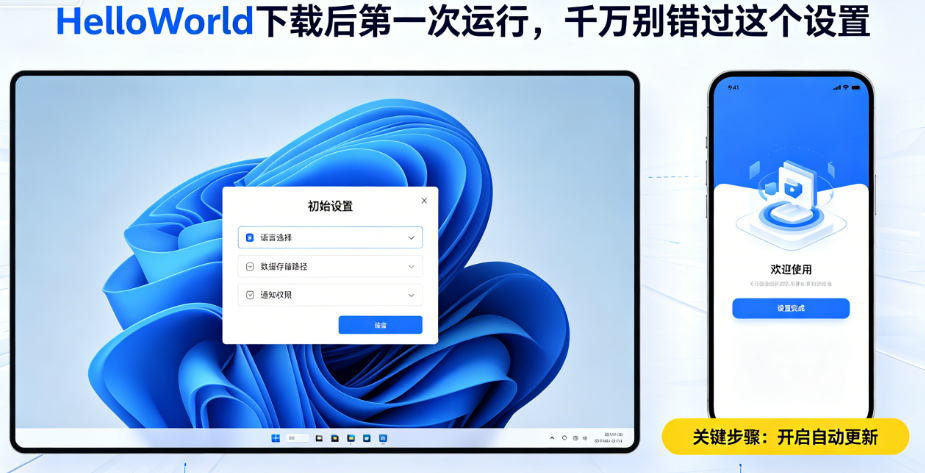
一、初次运行核心设置要点
HelloWorld初次启动会自动加载通用默认参数,适配所有设备但针对性极差,无法贴合个人使用习惯。首次运行优化的核心逻辑为:精简冗余加载、适配本机网络、规整存储路径、个性化界面布局、屏蔽无效推送、固定快捷操作。
首次初始化设置是一劳永逸的底层优化,后续无需重复调整。所有核心参数仅首次配置效果最佳,后期使用再修改容易残留缓存配置,达不到极致优化效果,因此刚安装完成的第一次运行,是绝对不能错过的关键时机。
二、优先调整基础运行参数
打开HelloWorld首次运行界面,优先进入基础设置板块,修改底层运行参数,从源头优化软件运行状态。首先关闭开机自启、后台静默驻留、启动自动弹窗等冗余默认选项,避免软件占用开机资源、拖慢电脑启动速度。
其次调整启动加载策略,开启按需懒加载模式,关闭全部非核心模块预加载,仅保留翻译、文档处理等刚需功能启动项,大幅提升软件冷启动速度,杜绝首次打开卡顿、加载迟缓、界面空白等问题。同时适配设备性能,低配设备可开启性能优先模式,高配设备可开启画质与精度优先模式。
三、自定义界面显示样式
默认界面为通用标准版,兼顾所有场景但针对性不足,用户可根据自身使用场景自定义界面样式。支持明暗主题切换、跟随系统自动适配、字体大小调节、界面缩放比例调整、侧边栏布局自定义。
日常办公用户可开启简洁模式,隐藏多余装饰模块、精简界面布局;长时间用眼用户可开启护眼暗色主题、柔和色温;专业办公用户可开启专业视图,展示完整功能面板、参数信息。自定义界面后,软件视觉体验更舒适,操作层级更清晰,告别默认界面臃肿杂乱的问题。
四、配置常用功能快捷入口
HelloWorld默认快捷栏功能杂乱,堆砌大量冷门功能,刚需操作反而难以点击。首次运行可自定义个人专属快捷入口,将高频使用的全文翻译、图片译图、文档解析、术语库、批量处理、剪贴板翻译等功能固定在首页与悬浮窗。
删除极少使用的冷门工具,精简快捷栏布局,实现高频功能一键直达,无需多层菜单查找。同时自定义全局快捷键,绑定唤醒软件、快速翻译、截图翻译等操作,大幅提升日常使用效率,适配个人操作习惯。
五、优化网络连接适配模式
默认网络模式为通用智能适配,部分网络环境下会出现延迟高、加载慢、同步失败、翻译超时等问题。首次运行务必手动优化网络适配参数,根据自身网络场景选择对应模式。
普通家用宽带选择「常规网络模式」,校园网、企业内网选择「受限网络适配模式」,网络波动较大环境开启「网络稳护优先模式」,可自动重连、重试请求、降低超时概率。同时开启本地缓存加速,减少重复联网请求,让翻译加载、文档解析、云端同步更稳定。
六、设定文件默认保存路径
软件默认保存路径为C盘系统盘,长期使用会堆积大量缓存文件、导出文档、翻译记录,导致C盘爆满、电脑卡顿。首次运行必须彻底修改默认存储路径。
将文档导出、截图缓存、翻译记录、离线资源、更新包全部迁移至D盘、E盘等大容量磁盘,新建纯英文专属文件夹,避免中文路径导致的保存失败、文件丢失、功能报错。规范存储路径后,不仅能释放系统盘空间,还能统一归档所有翻译文件,方便后期查找、整理与备份。
七、关闭多余无用推送选项
新版HelloWorld默认开启大量推送权限,包含版本更新提醒、活动推送、资讯弹窗、社区消息、功能推荐等冗余内容,频繁弹窗干扰办公。首次运行可一键批量关闭无用推送。
仅保留故障修复、重要版本更新、安全通知等刚需提醒,彻底关闭广告推送、活动弹窗、非必要资讯推送。关闭后软件全程静默运行,无打扰、无弹窗,保持纯净办公体验,不再被无效信息打断工作节奏。
八、保存配置尽享流畅体验
全部优化设置完成后,务必点击「保存默认配置」「设为个人默认方案」,将本次所有参数、界面布局、快捷设置、网络模式、存储路径永久锁定。软件会自动生成专属配置文件,后续重启、更新版本均不会重置自定义参数。
首次运行优化完成后,HelloWorld将实现秒启动、无弹窗、无卡顿、路径规整、操作高效的完美状态,适配个人设备与使用习惯,长期使用始终保持流畅稳定,彻底告别默认配置的各类短板问题。