HelloWorld全终端版本下载,跨设备随心使用
现代人的设备矩阵日益复杂:办公室用台式机,出差带笔记本,通勤路上刷手机,会议中用平板做记录。翻译需求同样分散在这些设备之间,如果每台设备上的工具和数据都是孤立的信息孤岛,效率反而被技术拖累。HelloWorld提供了覆盖全部终端的版本体系,并用一套账号打通了所有设备的壁垒。本文将带你完成全终端部署,让翻译能力随你穿梭于每一块屏幕。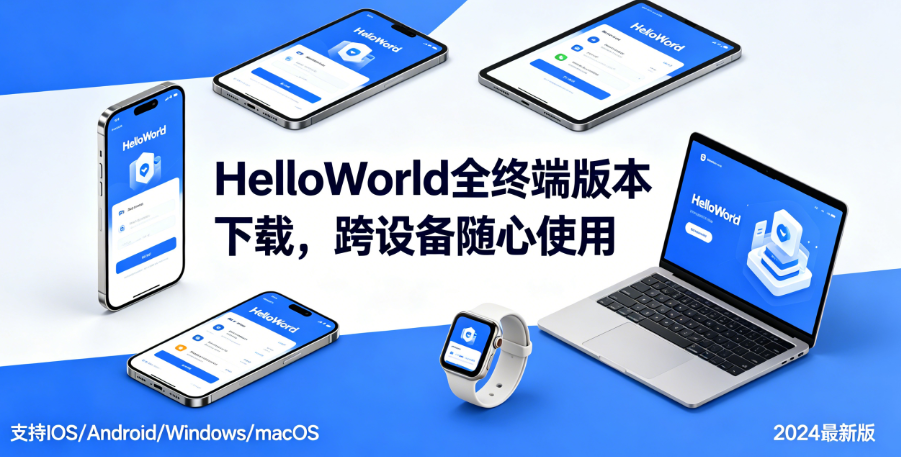
一、全终端版本齐全汇总
HelloWorld目前为以下六个终端提供专属版本:Windows桌面版、macOS桌面版(分Intel芯片和Apple Silicon芯片两种)、Linux桌面版(提供deb、rpm和AppImage三种格式)、iOS移动版、安卓移动版,以及无需安装的网页在线版。六个版本共享同一套翻译引擎内核和云端服务,在功能覆盖上保持高度一致。差异仅在于交互方式:桌面版侧重深度编辑与批量操作,移动版主打轻量快捷和语音输入,网页版则追求零安装和跨平台即时访问。
二、电脑端专属版本下载
电脑端是翻译工作的主力平台,安装包从HelloWorld官网下载中心获取。Windows用户下载.exe格式安装包,系统会自动推荐64位版本。macOS用户需先确认芯片类型——点击屏幕左上角苹果菜单,选择“关于本机”,在处理器或芯片一栏查看是Intel还是M系列,然后下载对应版本,选错将无法启动。Linux用户根据发行版类型选择:Ubuntu/Debian系使用.deb包,Fedora/CentOS系使用.rpm包,其他发行版可使用通用的.AppImage文件,赋予执行权限后直接运行。
三、移动端客户端获取
移动端的获取渠道以官方应用商店为主。iOS用户在App Store中搜索“HelloWorld”,确认开发商为官方主体后下载,应用更新同样由App Store统一管理。安卓用户优先使用华为应用市场、小米应用商店等手机自带渠道,这些商店对上架应用有安全审核机制。若自带商店未收录或版本滞后,可访问HelloWorld官网下载页,使用手机浏览器扫描安卓二维码下载APK,安装时按系统提示允许本次安装权限即可。
四、平板设备适配安装
平板设备的版本与手机端为同一应用包,但界面布局针对大屏幕做了自适应优化。iPad版本在App Store中直接下载,安装后自动适配iPad的屏幕尺寸,支持分屏浏览、台前调度以及Apple Pencil手写输入。安卓平板安装APK后,在设置中开启“双栏布局”可充分利用横向空间:左侧显示原文输入区,右侧同时展示译文和术语参考信息。折叠屏手机展开后同样享受大屏优化,内外屏切换时界面自动调整,无需手动干预。
五、多终端账号统一登录
全终端体验的核心是一套统一的账号体系。在任意设备上打开HelloWorld,点击“登录”输入邮箱和密码,或使用手机验证码快速登录。登录后该设备即加入你的设备组,在“设置-账号安全-设备管理”中可查看所有已登录设备的列表,包含设备名称、登录时间和最后活跃时间。如果发现不认识的设备,可在此页面远程将其下线并修改密码。建议为日常使用的设备开启“信任此设备”选项,减少敏感操作时的二次验证频率。
六、翻译数据跨端同步
账号登录后,多端数据同步自动开启。你在电脑端查询过的生词会同步到手机端的生词本中;在手机上添加到术语库的词汇可在电脑端翻译时被引擎即时调用;桌面端未完成的文档翻译进度,在平板上打开后可继续编辑。同步的范围和粒度可以在“设置-同步管理”中自定义:可选择“全量同步”包括翻译历史、术语库和设置偏好,也可选择“仅同步词库和设置”以保护翻译历史隐私,或对特定项目开启“本地存储”模式,在本地与云端之间灵活调配。
七、云端记录实时互通
翻译记忆和术语库的云端存储是实现实时互通的技术基础。当你在任意设备上完成一次翻译并确认质量后,该翻译句对会自动上传至云端翻译记忆库。下次在任何其他设备上遇到相同或相似句子时,系统会优先从记忆库中调取已确认的译文,确保同一内容在不同设备上的翻译输出完全一致。云端记录还支持版本回滚,在“翻译记忆-历史版本”中可查看和恢复之前的译文版本,防止误操作造成不可逆的数据损失。
八、多设备随心使用技巧
多设备使用的精髓在于让设备各司其职。建议为每台设备设定清晰的使用定位:办公电脑承担高强度的文档翻译和术语管理工作;手机扮演“随身翻译器”角色,利用语音输入和拍照翻译应对即时需求;平板作为会议和阅读场景的专用设备,在分屏模式下同时展示原文和译文。日常使用中,保持所有设备上的HelloWorld版本大致同步更新,避免因版本跨度过大导致同步数据格式不兼容。每季度在“设备管理”中清理不再使用的旧设备授权,保持账号环境的安全和整洁。